事業紹介ページの登録方法
 事業紹介ページの登録方法
 事業紹介ページの投稿手順
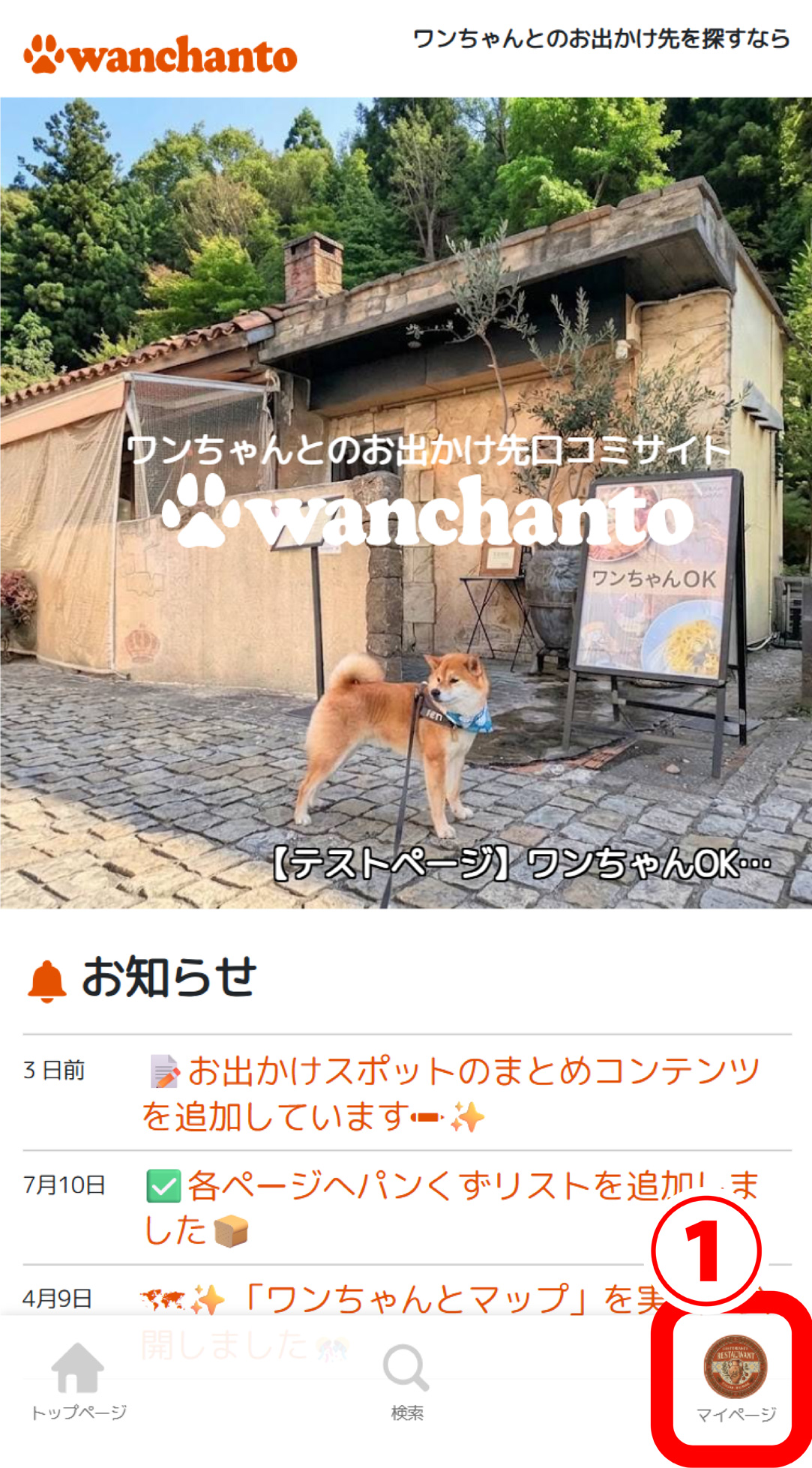
- ①ログインをした状態で画面右下にある「マイページ」を押します
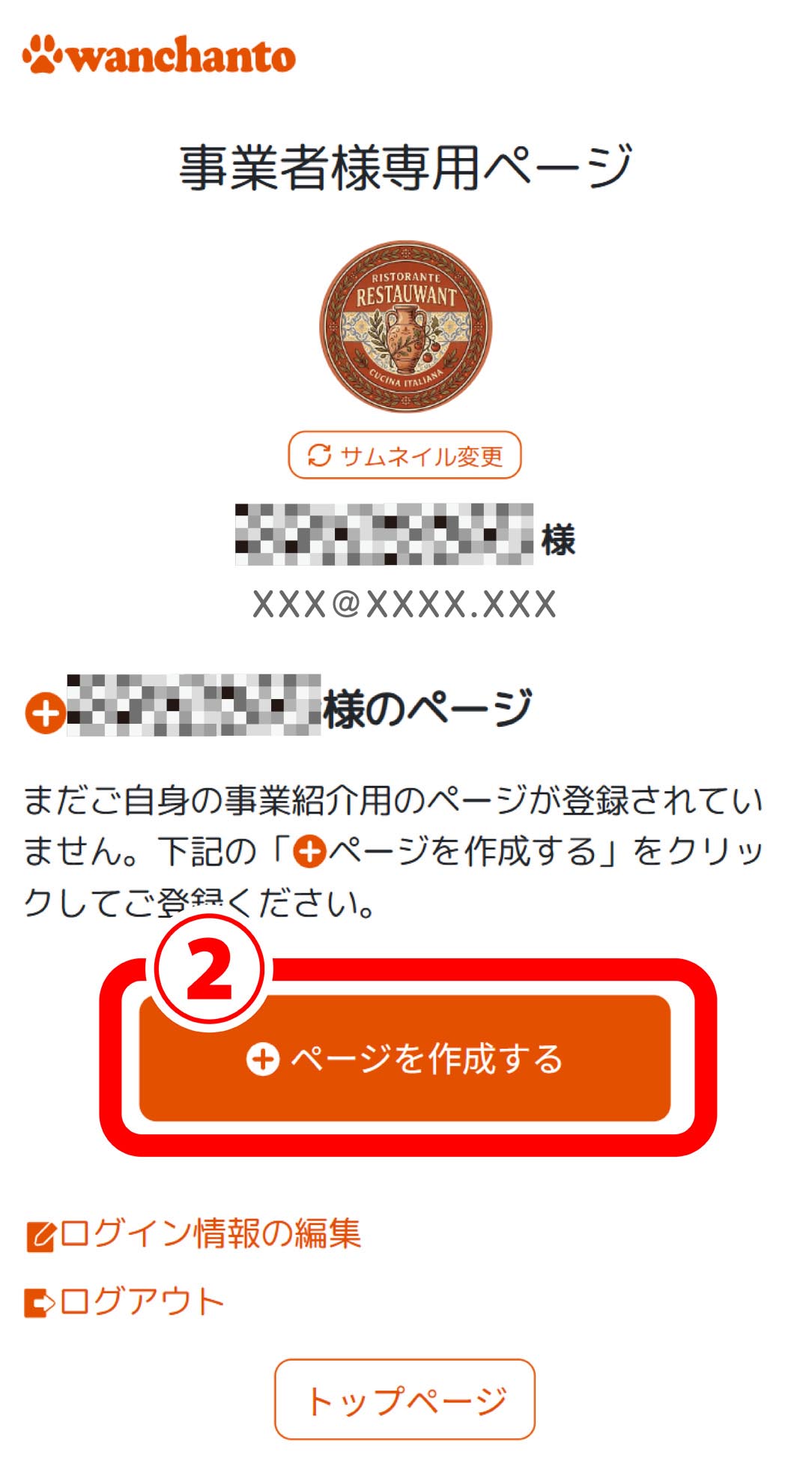
- ②マイページの中央に表示されている「ページを作成する」を押します
-
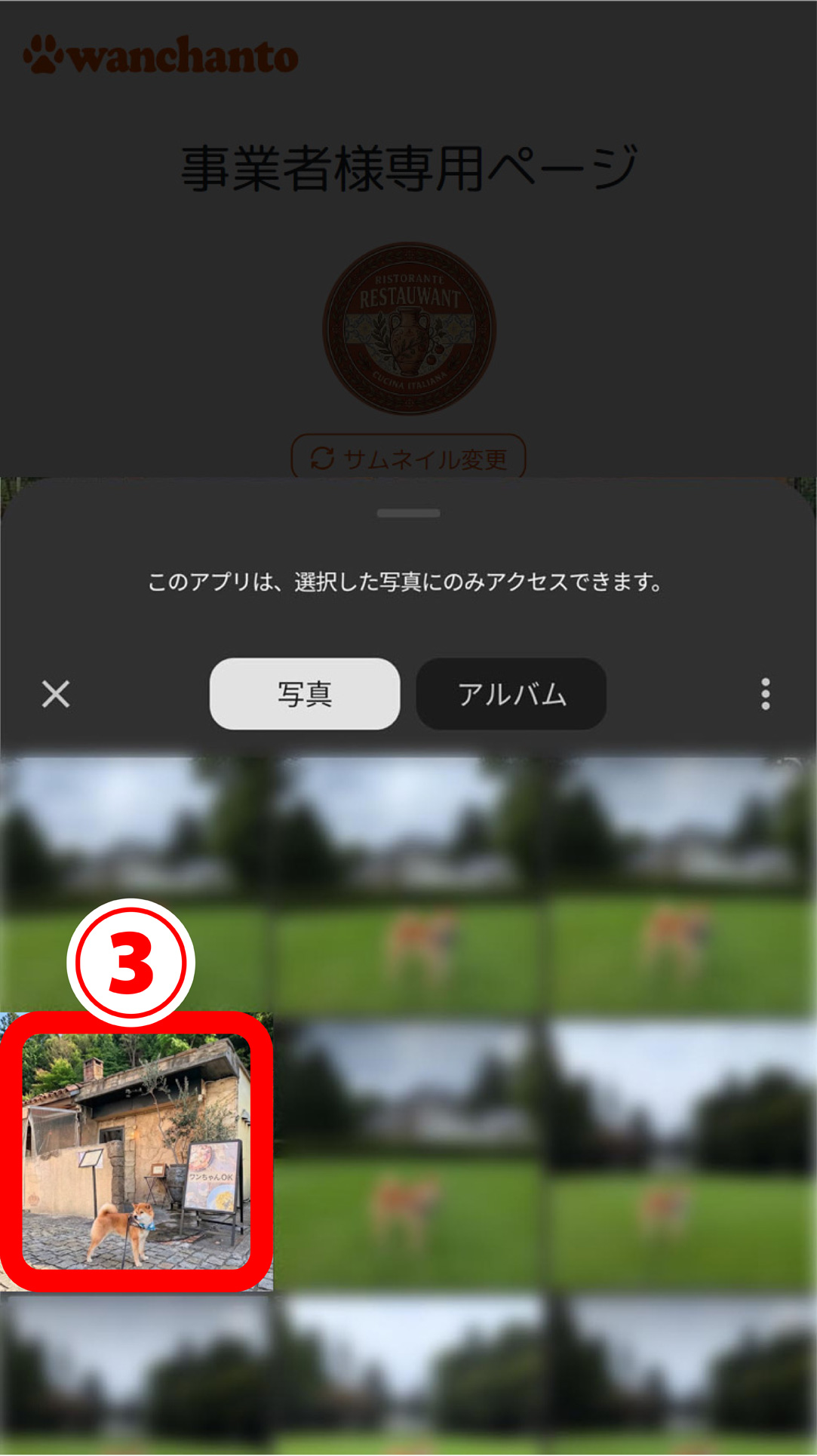
③デバイスの画像フォルダが表示されるので事業紹介ページのサムネイルに使用する画像を選択します
-
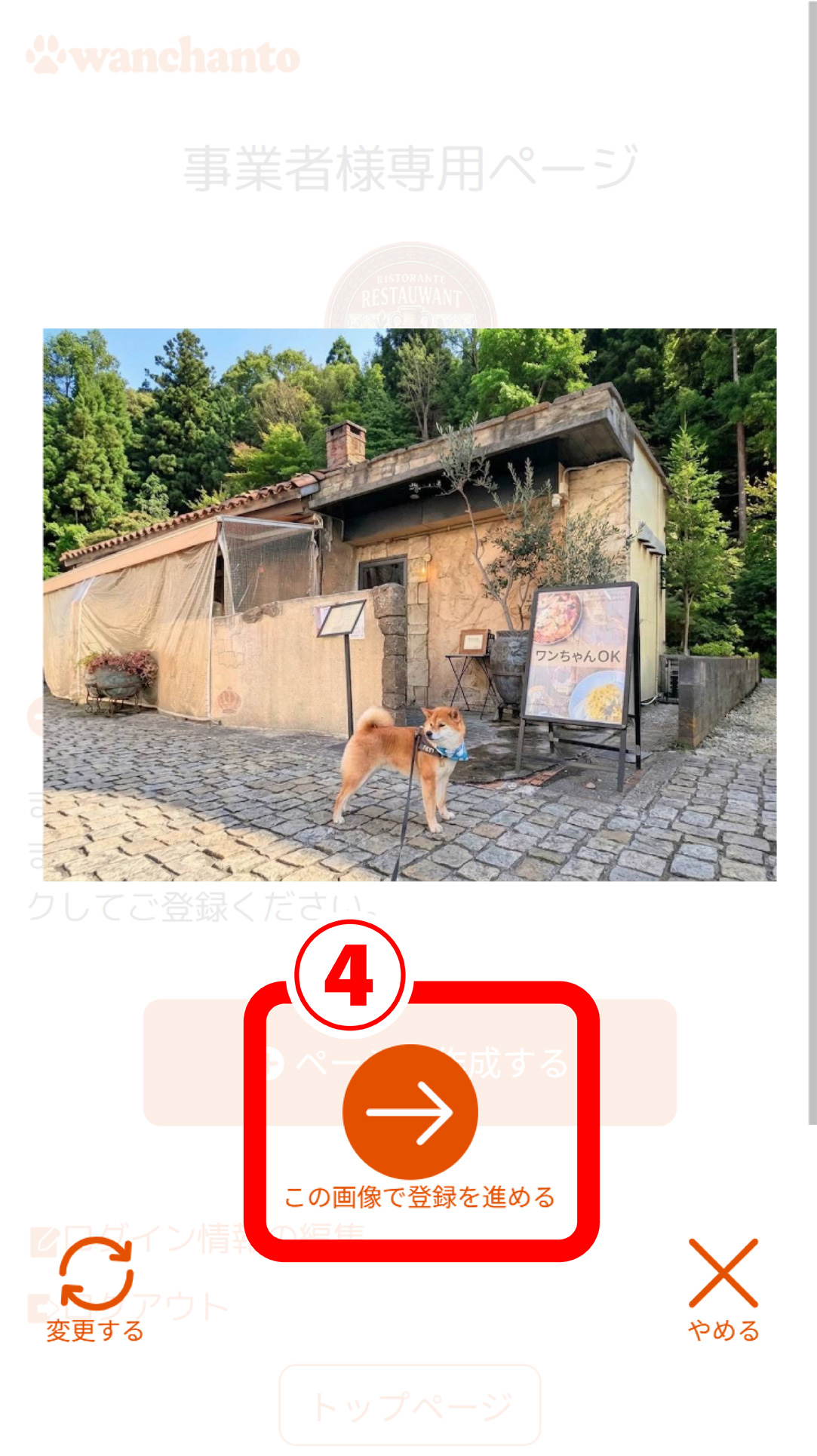
④画面中央に選択した画像が表示されるので、問題なければ「
 」を押します。
画像を変更する場合は画面左下の「 」を押すと再度画像フォルダが表示され、投稿をやめる場合は画面右下の「
 」を押すと元の画面に戻ります
-
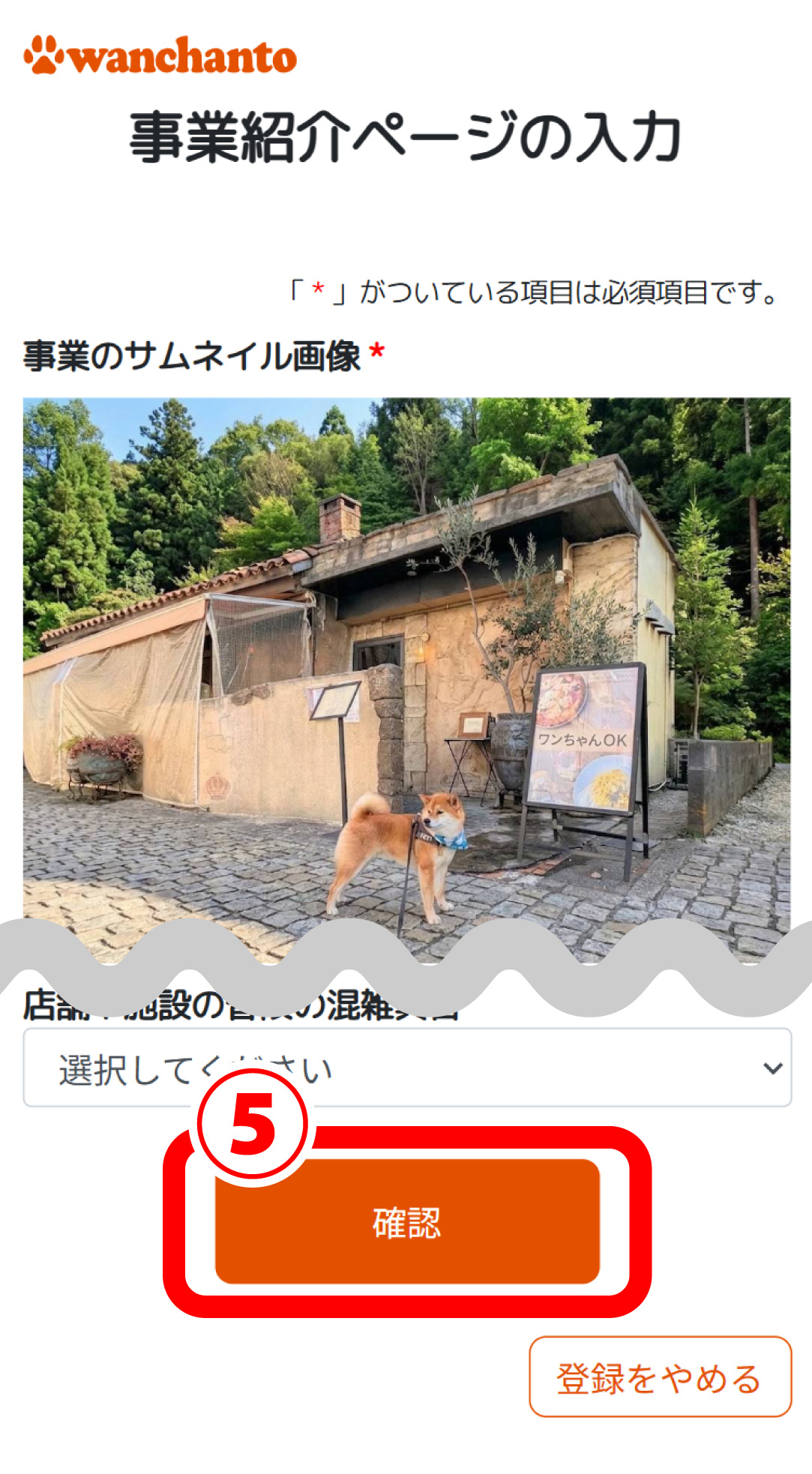
⑤事業の情報を入力する画面が開くので下記の項目を入力します
・事業(店舗や施設)の名称
・運営されている事業のジャンル
・店舗や施設の所在地(都道府県)
その他、各コメントや選択項目などを任意で入力し、終わったら画面下部にある「確認」を押します
※投稿後にも情報の編集をすることができます
-
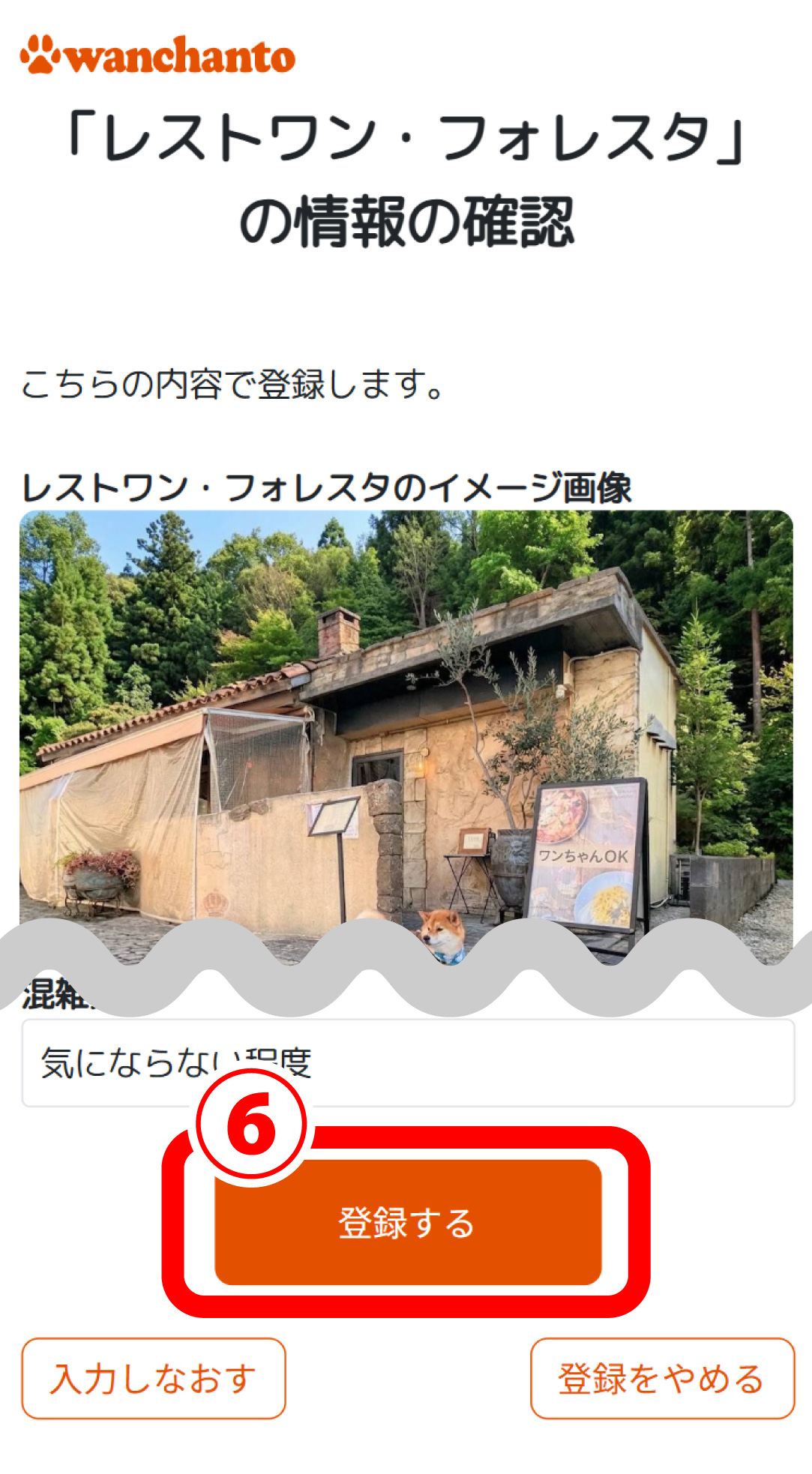
⑥入力内容の確認画面が開くので問題なければ「登録する」を押します。
-
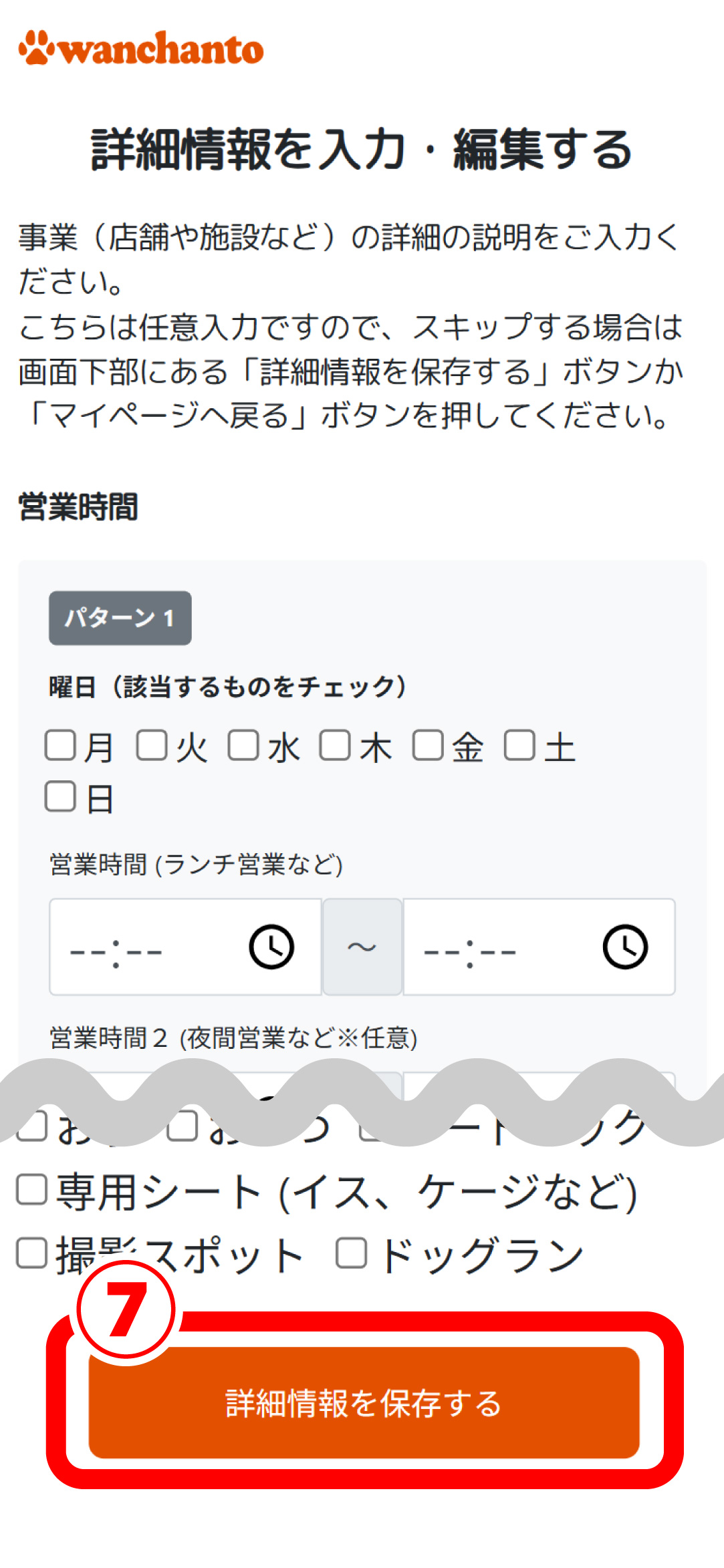
⑦詳細情報の入力画面に遷移するので各項目任意で入力します
・営業時間
・駐車場の有無
・ワンちゃんOKのエリア...など
-
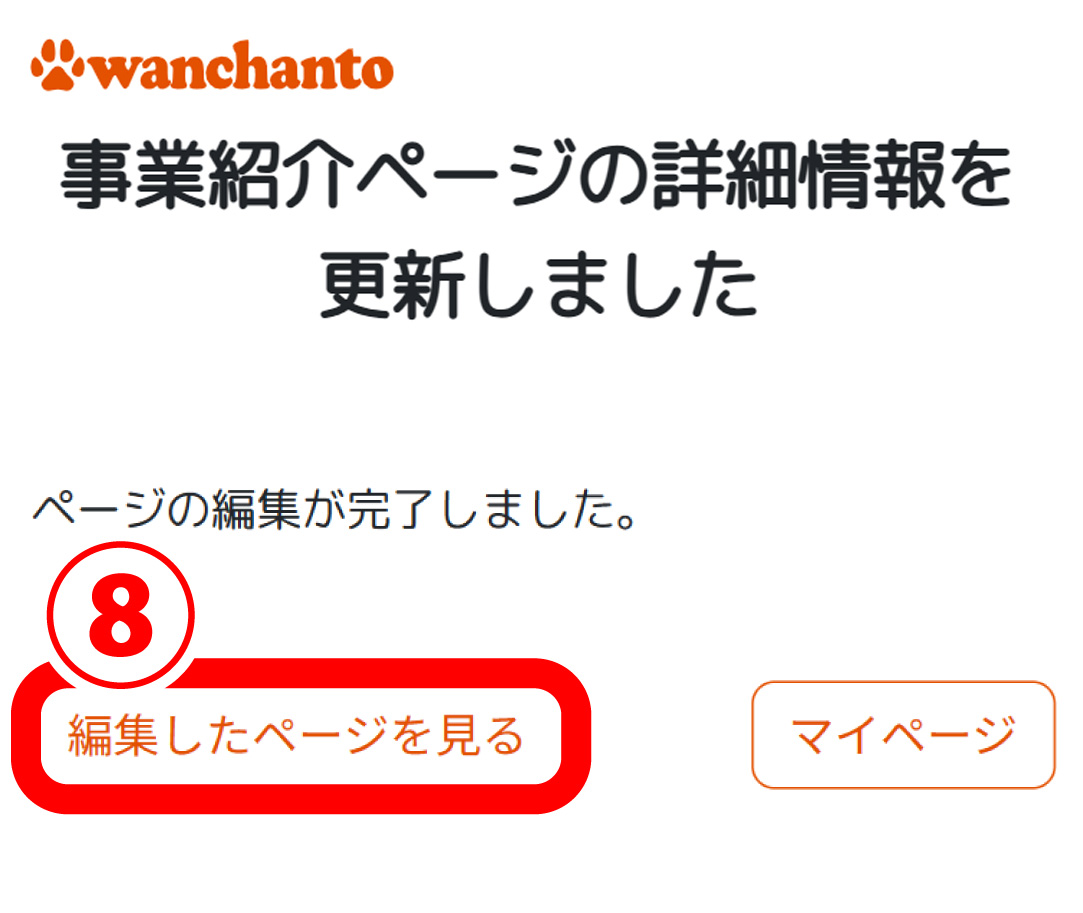
⑧「事業紹介ページの詳細情報を更新しました」と表示されれば完了です
「編集したページを見る」を押すと実際に公開されている事業のページをご確認いただけます
-
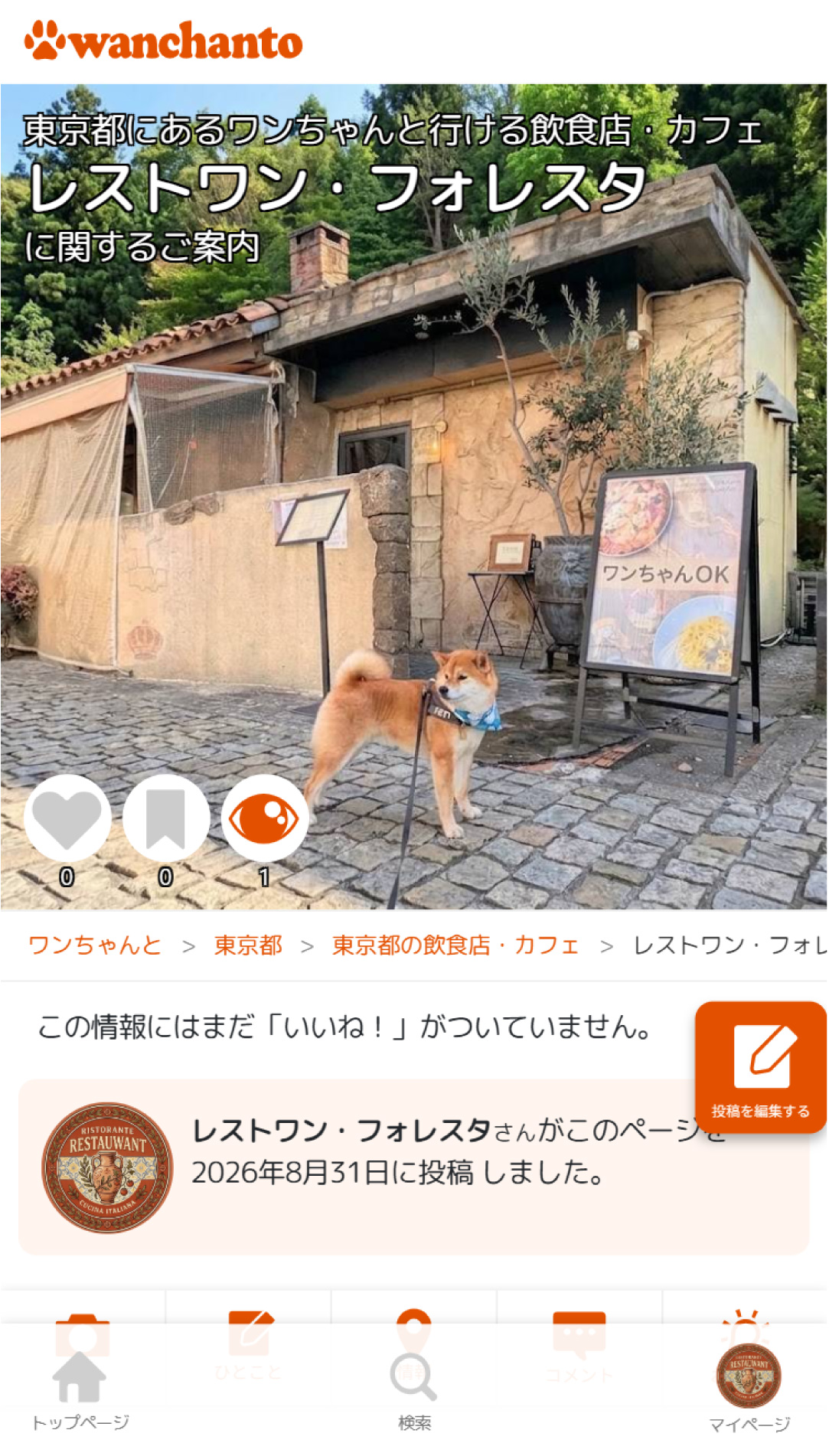
公開された事業紹介のページが表示されます
上に戻る
 事業紹介用の詳細画像を登録する手順
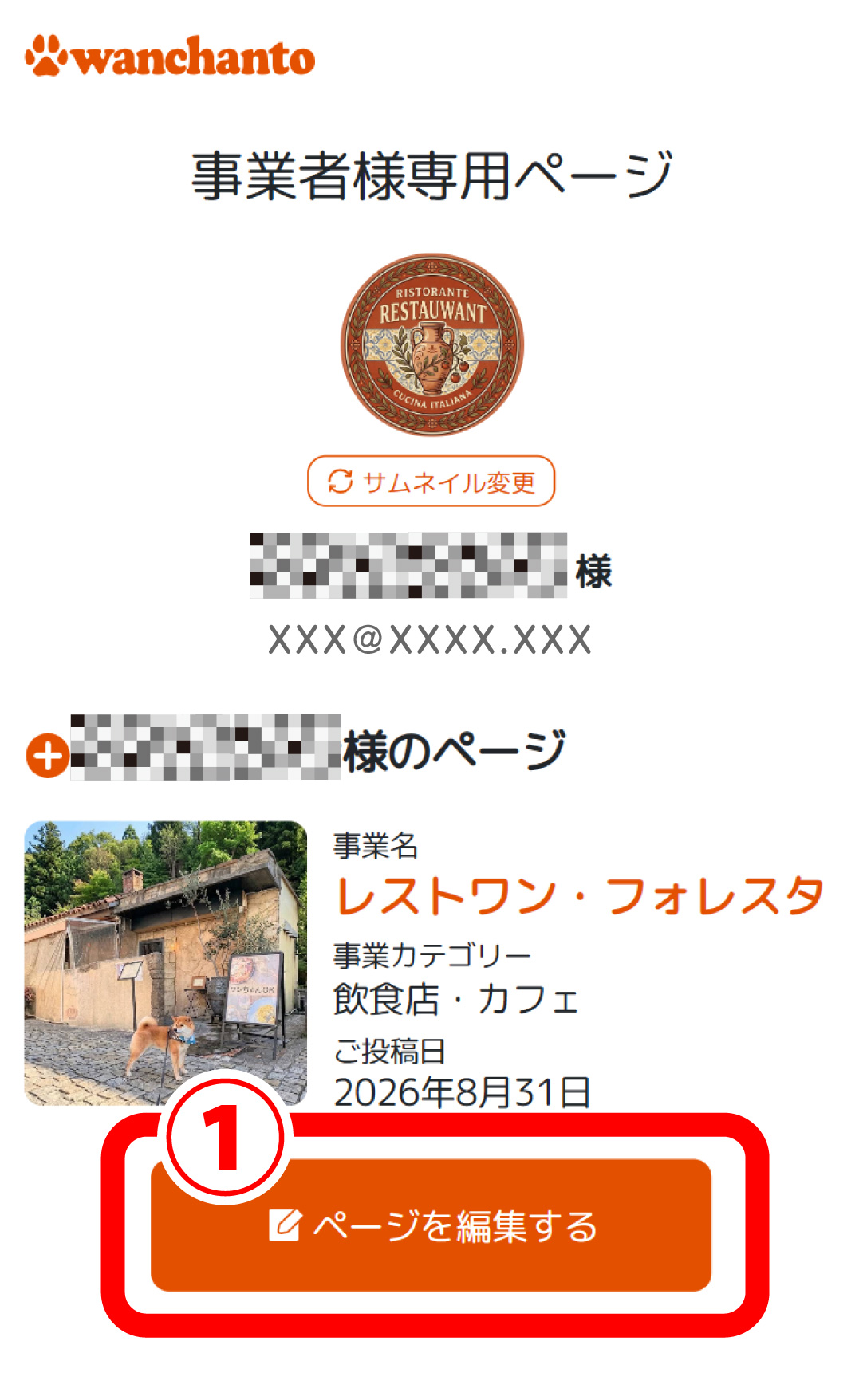
- ①マイページを開いて「
 ページを編集する」を押します
- ②編集画面内「追加する」を押します
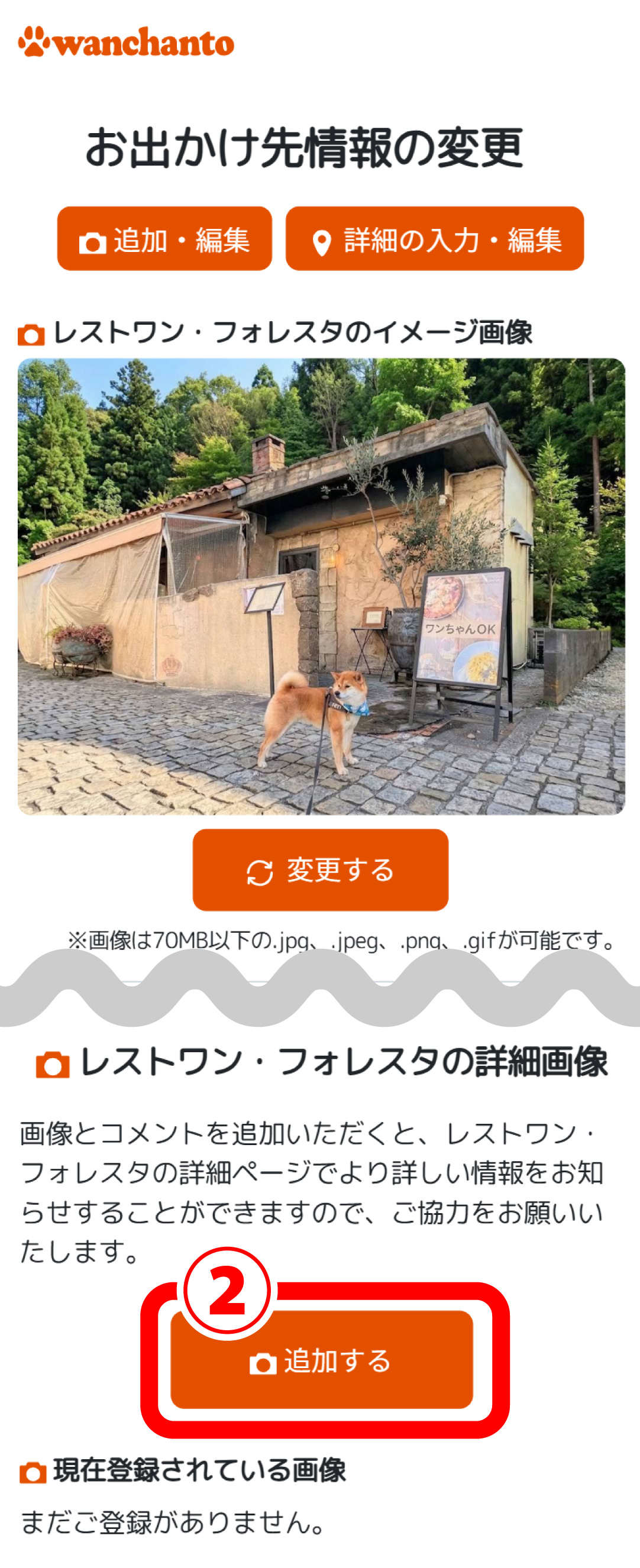
- ③イメージ追加画面が開くので「画像を選択する」を押します
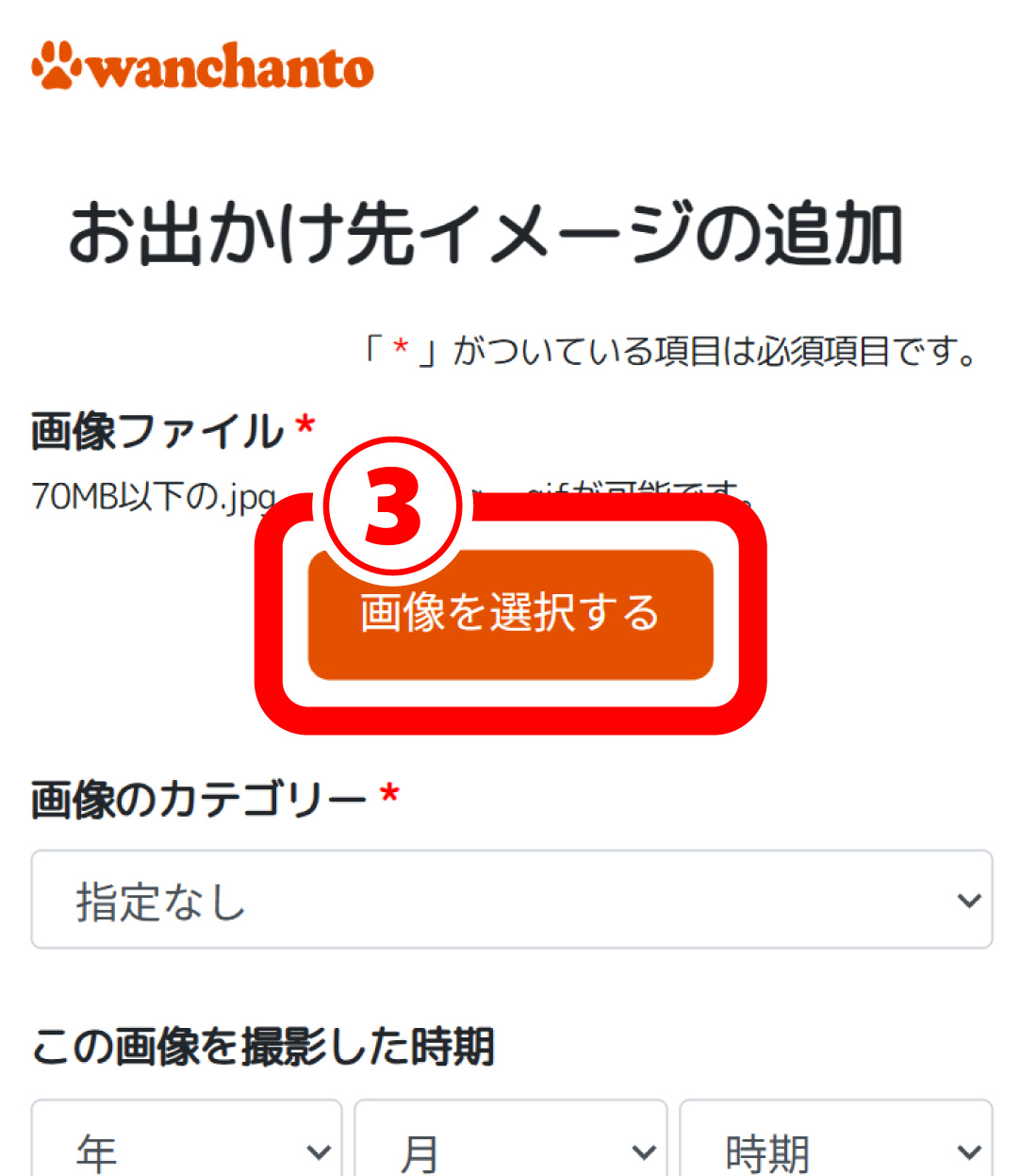
-
④デバイスの画像フォルダが開くので、追加する画像を選択します
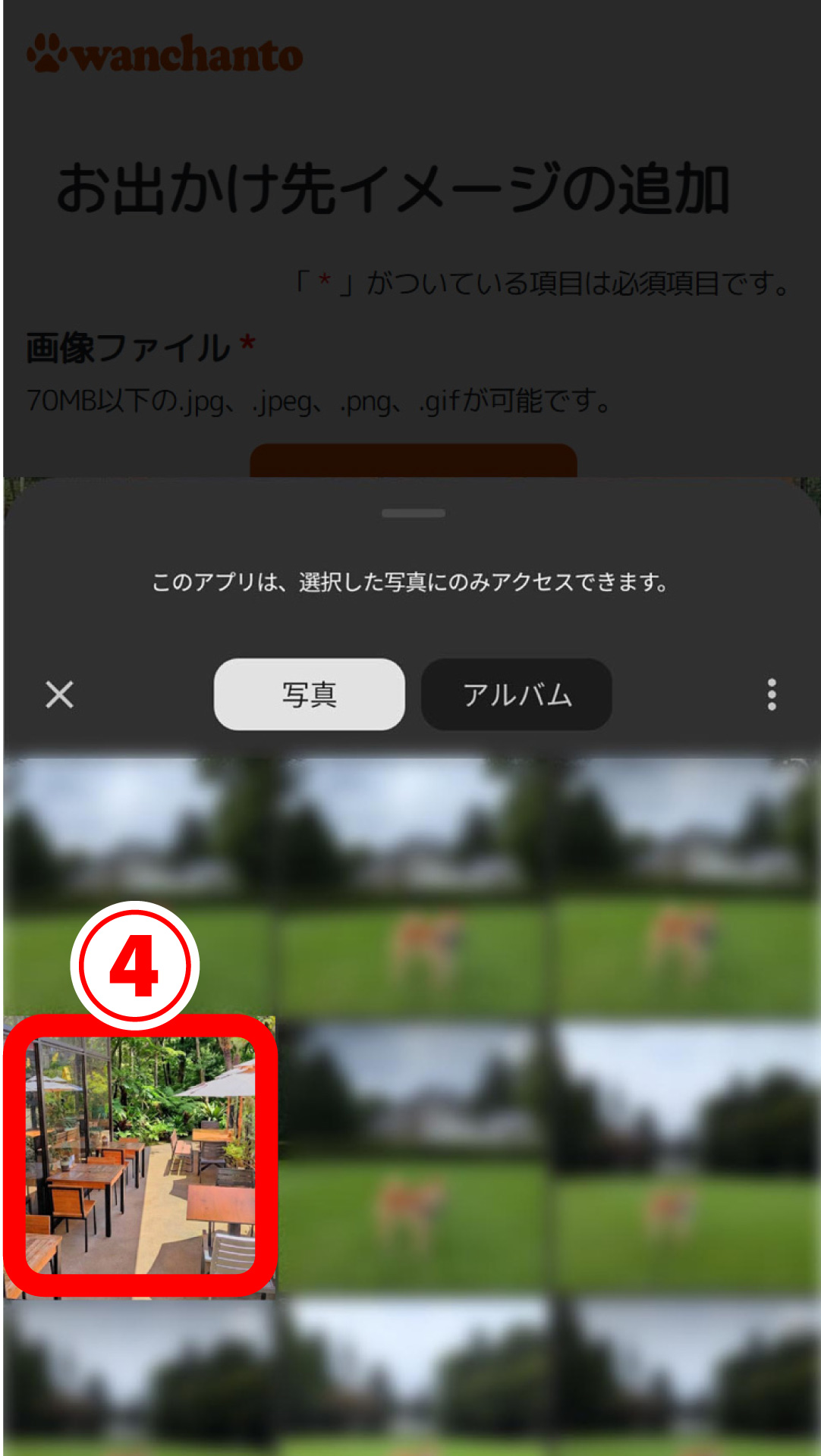
-
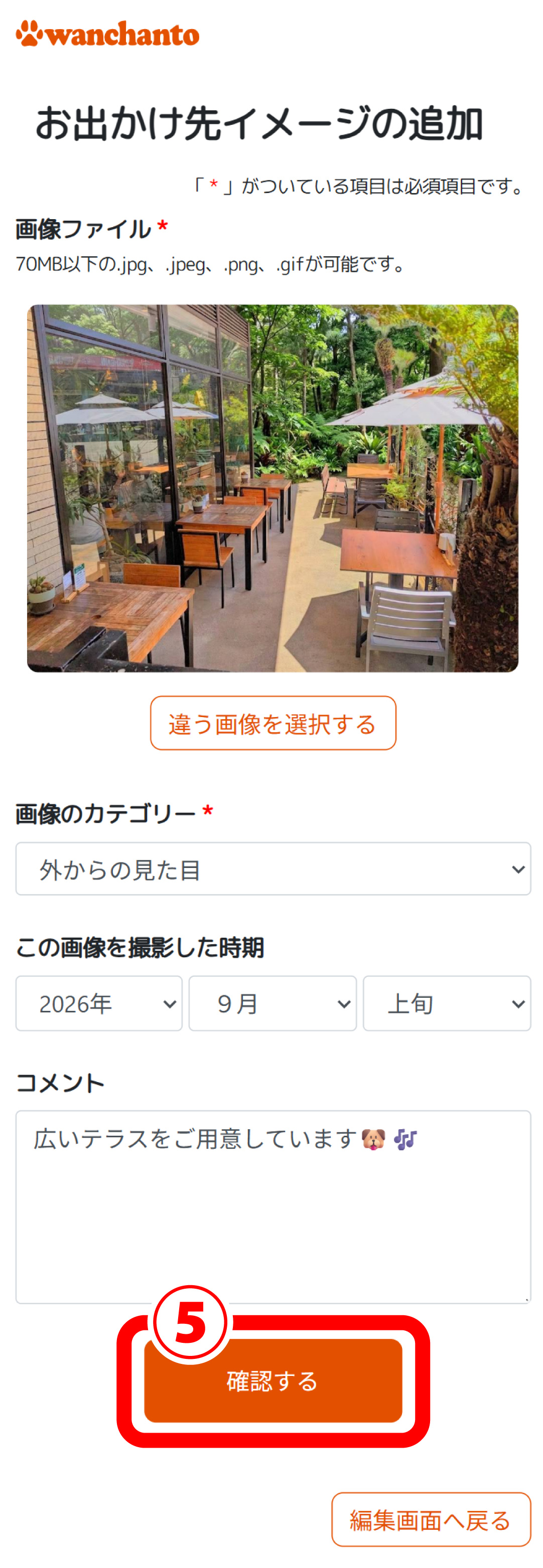
⑤選択した画像のプレビューが表示されるので問題なければ
・画像のカテゴリー
・撮影時期
・コメント
・確認する
を入力します
※画像の変更をするには「違う画像を選択する」を押します
-
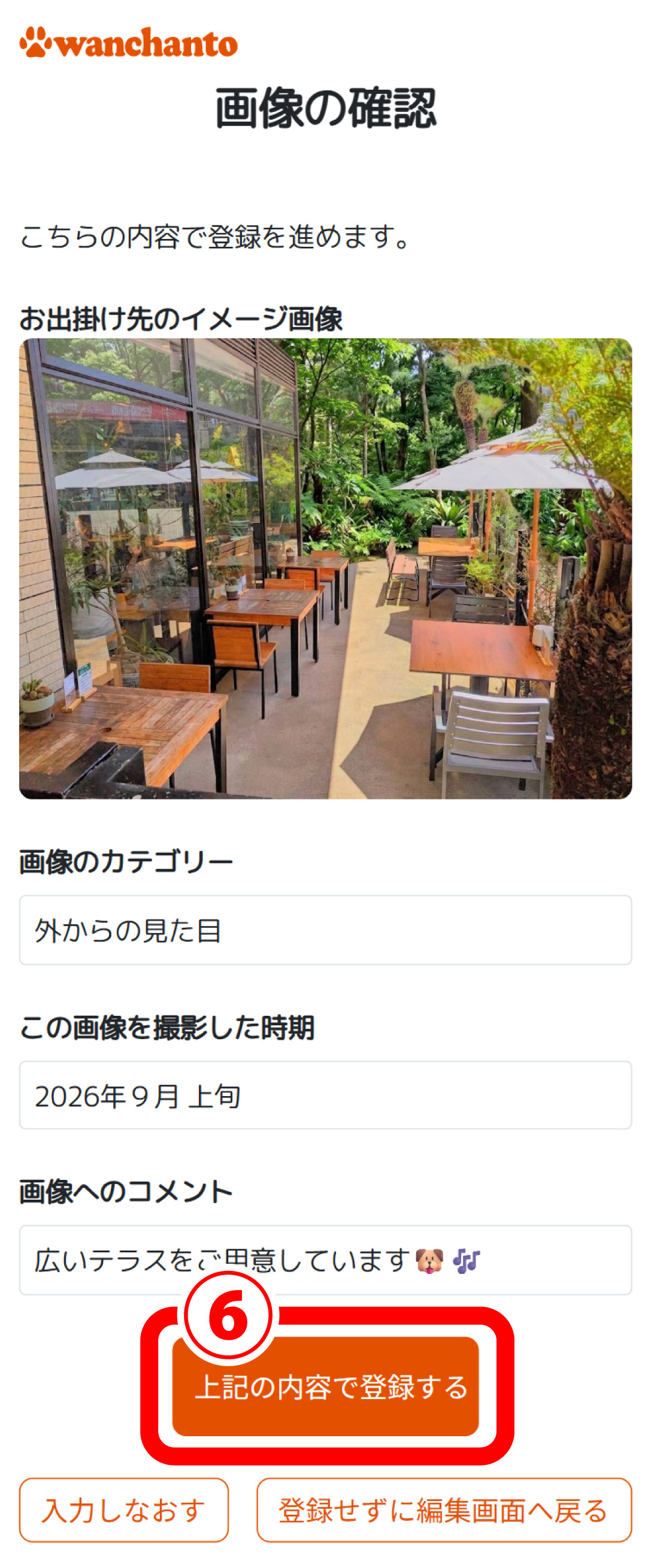
⑥「画像の確認」画面が開くので問題なければ「上記の内容で登録する」を押します
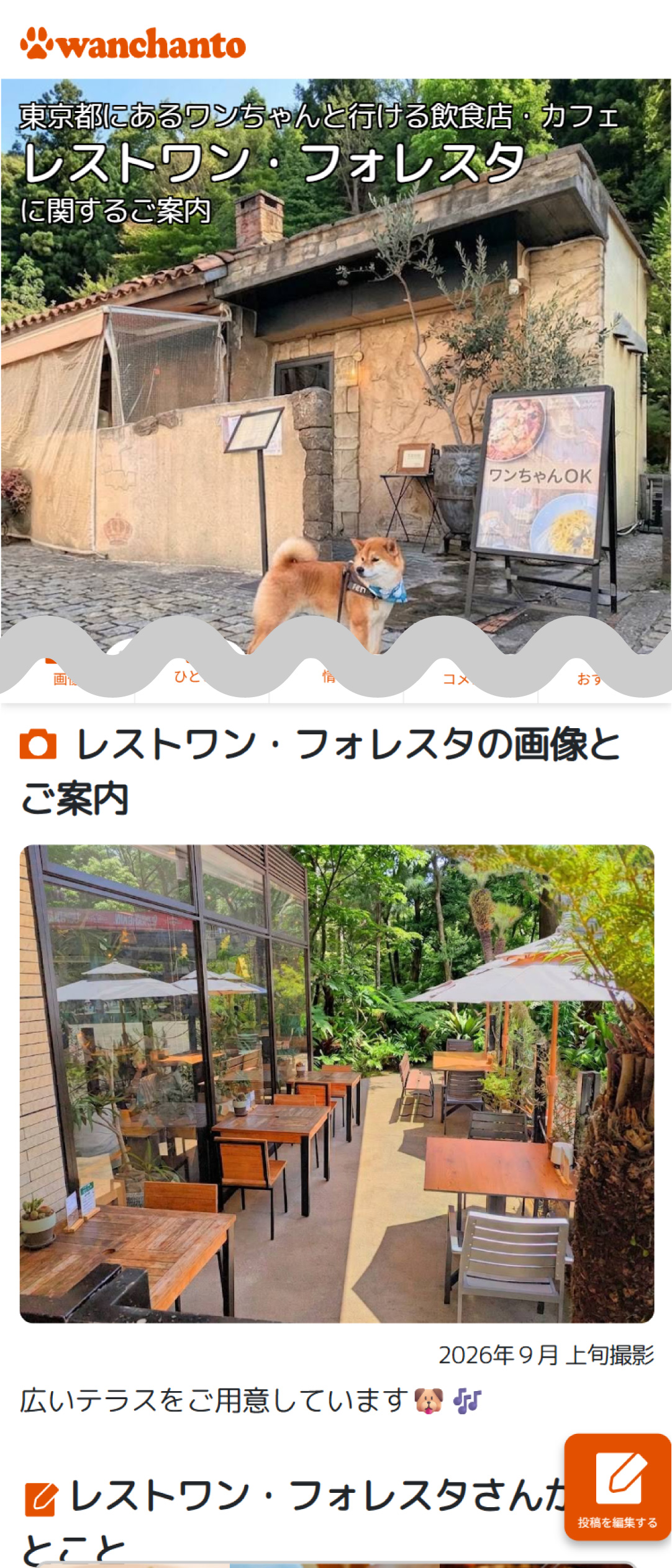
- ⑦事業紹介ページに画像とコメントが追加されます
上に戻る
上に戻る